「ホームページに載せる写真を、自分のスマホで撮ってもいいのか」「撮ってはみたけれど、暗くて使えるか分からない」。経営者の方から、よくいただくご相談です。
実物を見せる写真(店内・商品・施工事例など)は、スマホで撮ったものでも、明るく、ぶれずに撮れていれば使えます。この記事では、自分で撮る写真・無料の素材・撮影を頼む写真の分け方から、スマホで撮るコツ(撮り方の見本の図つき)、撮った写真を渡す前に確かめることまでをまとめます。
この記事でわかること
- 自分で撮る写真・無料の素材・撮影を頼む写真の分け方
- ページごとに撮っておきたい写真と、撮る前の準備
- スマホで撮る6つのコツと、撮り方の見本
- 写る人・写り込むものと、写真を渡す前に確かめること
最初に決めること|自分で撮る写真・無料の素材・撮影を頼む写真
写真の用意の仕方は、使う場所で決めます。Grovahでは、施工事例・店内など実物を見せる所はお客様の写真を使い、無料の写真・イラスト素材は背景や雰囲気づくりに使っています。
表:写真の用意の仕方と料金(Grovahの場合)
| 使う場所 |
用意の仕方 |
料金 |
| 実物を見せる所(施工事例・店内・商品・料理など) |
自分で撮る(お客様の写真) |
― |
| 背景や雰囲気づくり |
無料の写真・イラスト素材 |
探して入れる作業は料金に含む |
| 自分で撮るのが難しい写真 |
撮影を頼む・有料の写真を使う |
個別にお見積り |
自分で撮る写真で大事なのは、明るく、ぶれずに、何の写真か分かることです。Googleも、ぼやけた不明瞭な画像よりも、高画質の写真のほうが見る人の関心を引く、と説明しています。ここから先は、自分で撮る写真の撮り方を見ていきます。
出典:Google 検索セントラル「画像の SEO ベスト プラクティス」(2026年3月3日更新。2026年11月20日に確認)
あわせて読みたいホームページのデザインの決め方|参考サイトの集め方と伝え方
撮っておきたい写真|ページごとの見本
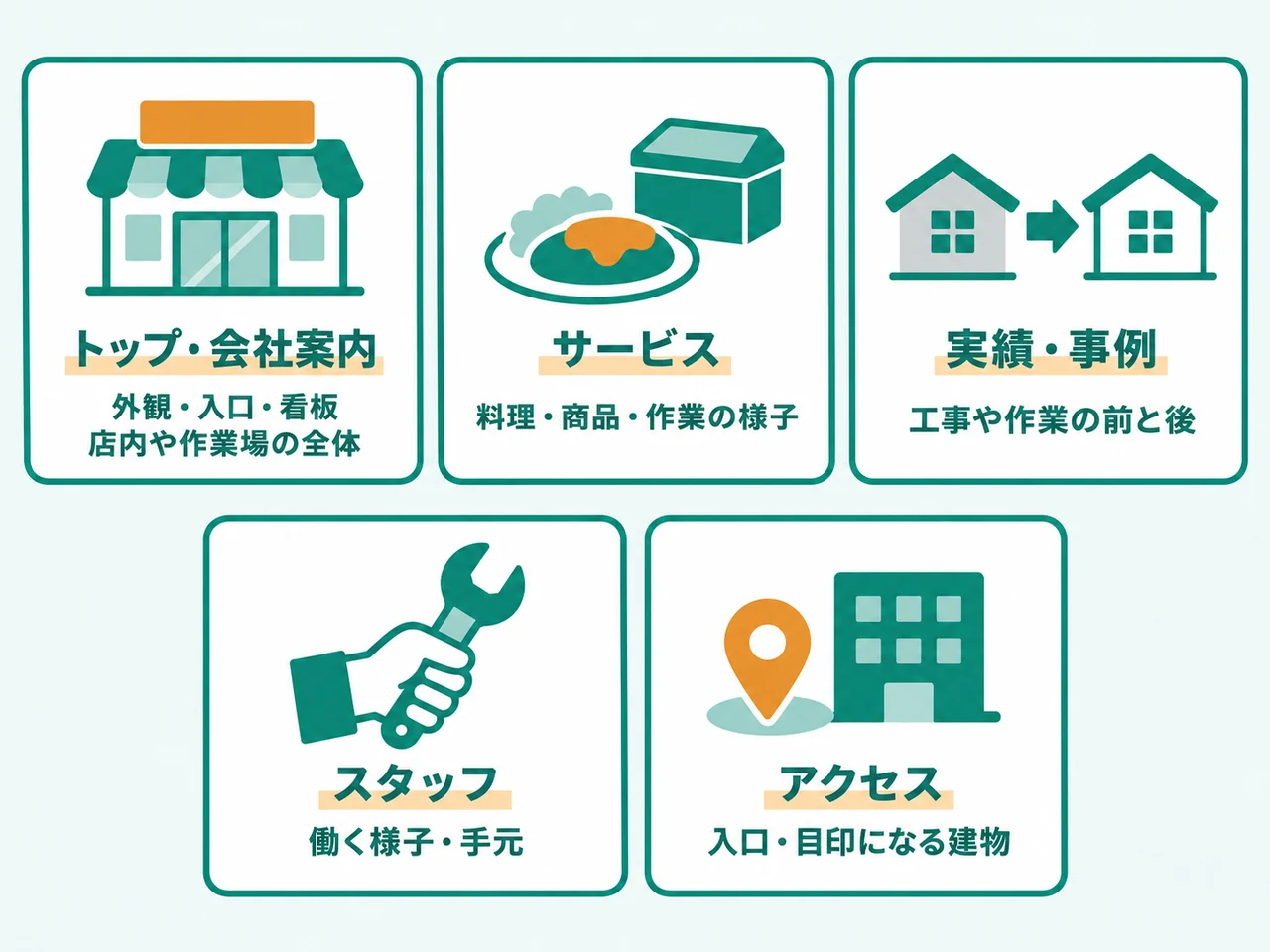
何を撮ればいいか迷ったら、ページごとに考えます。撮るものと、撮るときの一言を表にまとめました。
表:ページごとに撮っておきたい写真
| ページ |
撮るもの |
撮るときの一言 |
| トップ・会社案内(店舗案内) |
外観・入口・看板、店内や作業場の全体 |
横向きで、広く入れる |
| サービス(メニュー) |
料理・商品・作業の様子 |
1つずつ、近づいて |
| 実績・事例 |
工事や作業の前と後 |
同じ場所・同じ向きで |
| 会社案内(スタッフ) |
働く様子・手元 |
写る人に了承をもらう |
| お問い合わせ(アクセス) |
入口・目印になる建物 |
来る人が歩く向きで |
開業前は、内装ができるまで店内を撮れません。今ある写真を1か所に集めておき、内装の完成後にしか撮れない写真は、あとから差し替えるかを最初に相談しておくと、予定が組みやすくなります。
撮る前の準備|レンズ・グリッド・持ち方
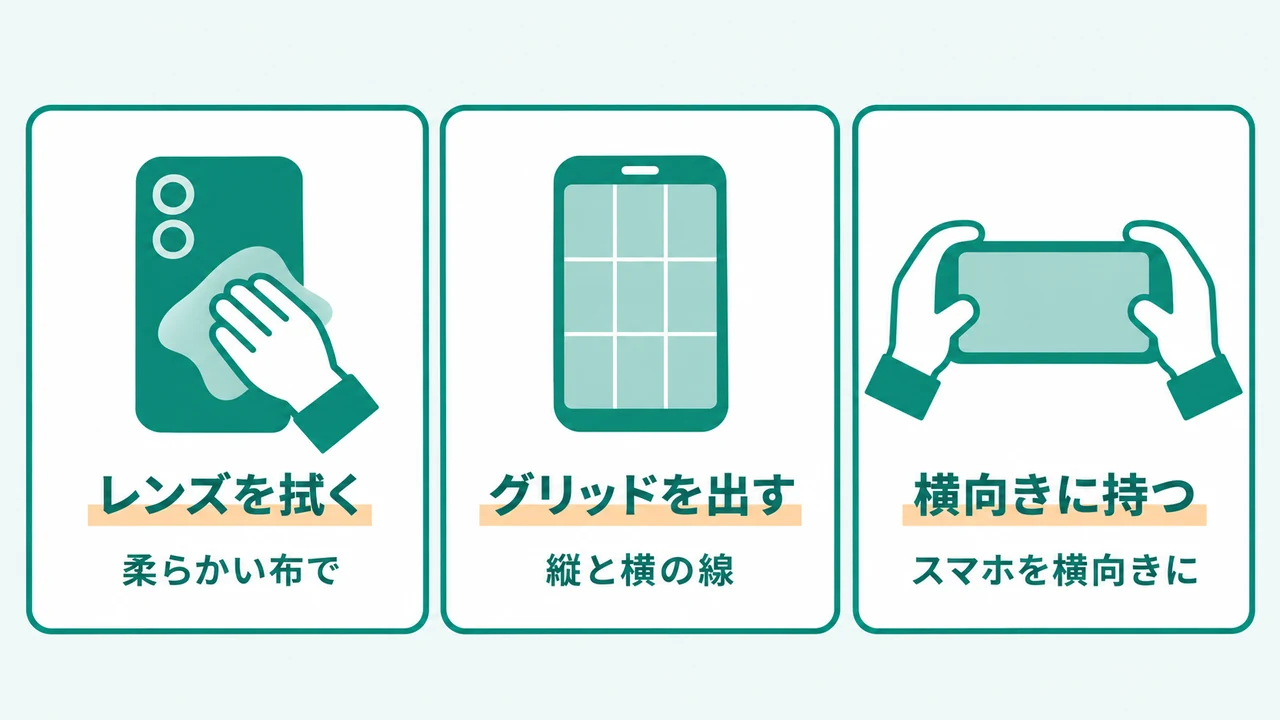
撮り始める前に、3つのことをしておきます。
1つ目は、レンズを拭くことです。指の跡やほこりが付いたままだと、写真が白っぽくぼやけることがあります。柔らかい布で、レンズをさっと拭いてから撮りましょう。Google Pixelのカメラでは、レンズの汚れを見つけると、知らせが出ることがあります。
2つ目は、画面にグリッド(縦と横の線)を出すことです。線を目安にすると、建物や棚をまっすぐ撮りやすくなります。
表:グリッドを出す設定(例)
| スマホ |
設定の場所 |
| iPhone |
「設定」→「カメラ」→「グリッド」と「水平」をオン |
| Google Pixel |
カメラの左下の設定 →「その他の設定」→「グリッドの種類」 |
Androidのスマホは、機種によって設定の名前や場所が違います。カメラの設定の中に「グリッド」の項目があるかを探してみましょう。
3つ目は、スマホを横向きに持つことです。理由は、このあとのコツ3で、制作サンプルの画面を見ながら説明します。
出典:Apple「iPhoneのカメラツールを使って撮影を設定する」(iPhoneユーザガイド)、Pixel カメラ ヘルプ「カメラ アプリの設定を変更する」(どちらも2026年11月20日に確認)
スマホで撮る6つのコツ|撮り方の見本
ここからは、撮るときのコツを6つに分けて、見本の図と一緒に見ていきます。
表:スマホで撮る6つのコツ
| コツ |
すること |
避けること |
| コツ1 明るさ |
窓の光が入る明るい場所で撮る |
撮りたい物の後ろに窓がある向きで撮る |
| コツ2 まっすぐ |
グリッドの線に、柱や棚の線を合わせる |
傾いたまま撮る |
| コツ3 横向き |
横向きで撮り、大事なものを真ん中に置く |
大事なものを端に置く |
| コツ4 近づく |
1枚に1つ、近づいて撮る |
余計な物が写ったまま撮る |
| コツ5 ピント |
撮りたい所を押してピントを合わせ、何枚か撮る |
1枚だけ撮って終わる |
| コツ6 前と後 |
同じ場所・同じ向き・同じ高さで撮る |
前と後で、場所や向きが変わる |
コツ1:明るい場所で、窓の光を使う
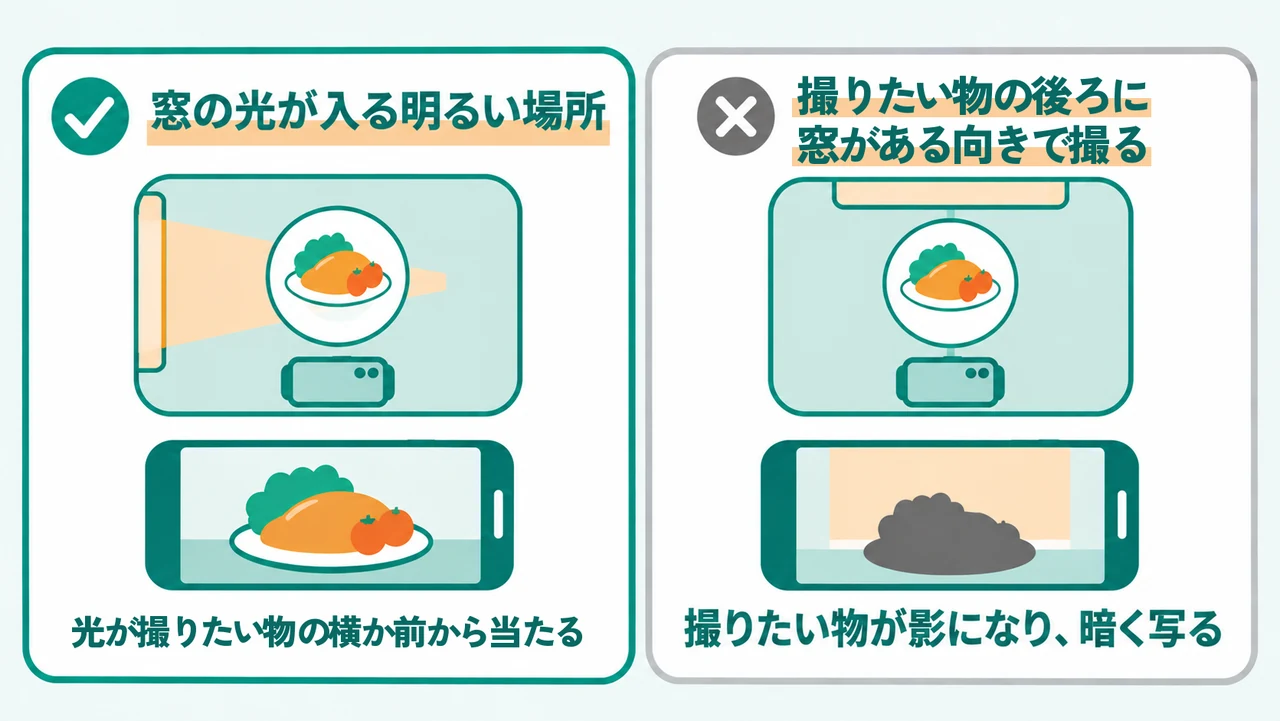
暗い写真は、ページに載せると、何が写っているか分かりにくくなります。昼間の窓の光が入る、明るい場所で撮りましょう。撮りたい物の後ろに窓がある向き(逆光)で撮ると、撮りたい物が影になり、暗く写ります。窓の光が、撮りたい物の横か前から当たる向きで撮ります。
iPhoneでは、画面の撮りたい所を押すと、そのそばに明るさを変える印が出て、上下に動かすと明るさを変えられます。フラッシュは「自動」「オン」「オフ」を切り替えられます。明るい場所では、フラッシュをオフにした写真とも撮り比べて、見た目に近いほうを選びましょう。
コツ2:まっすぐ撮る
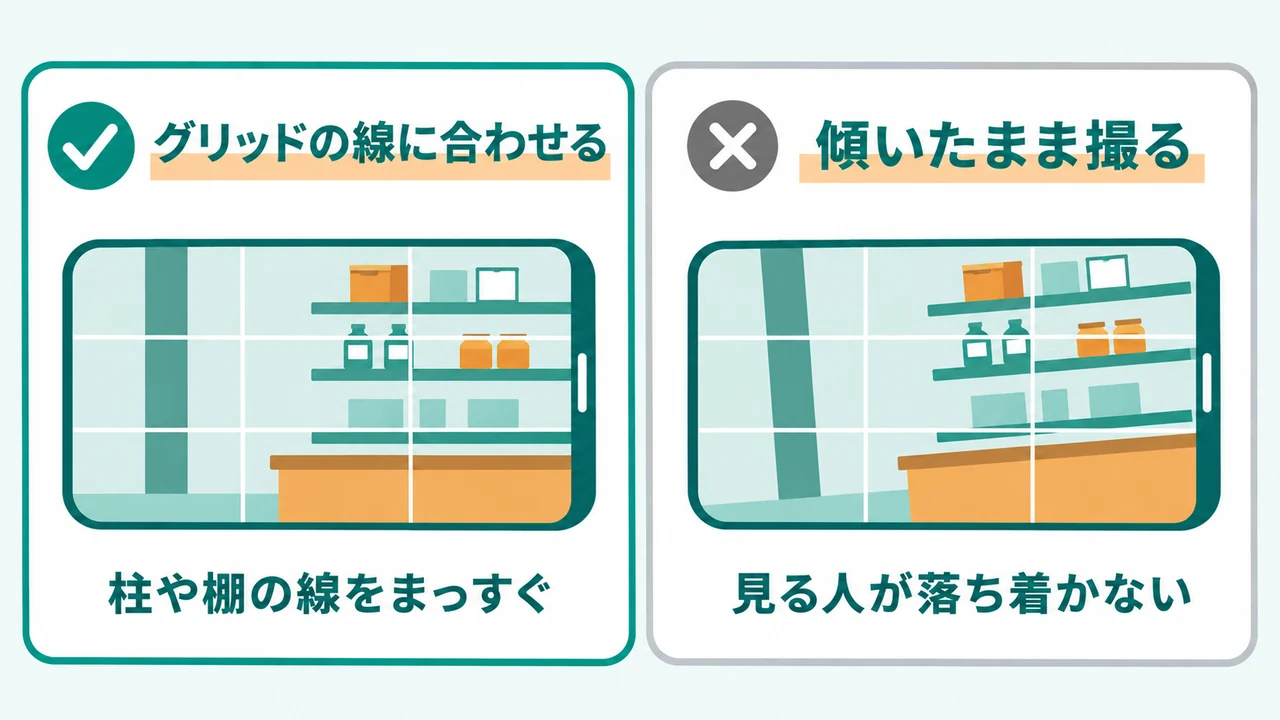
店内や建物の写真が傾いていると、見る人は落ち着きません。グリッドの縦の線に柱や棚の線を、横の線に床やカウンターの線を合わせて撮ります。iPhoneでは、「水平」をオンにすると、傾きを確かめる線も出ます。
少し傾いてしまった写真は、撮ったあとに写真のアプリの編集で、傾きを直せます。
コツ3:横向きで撮り、大事なものを真ん中に|制作サンプルの実例
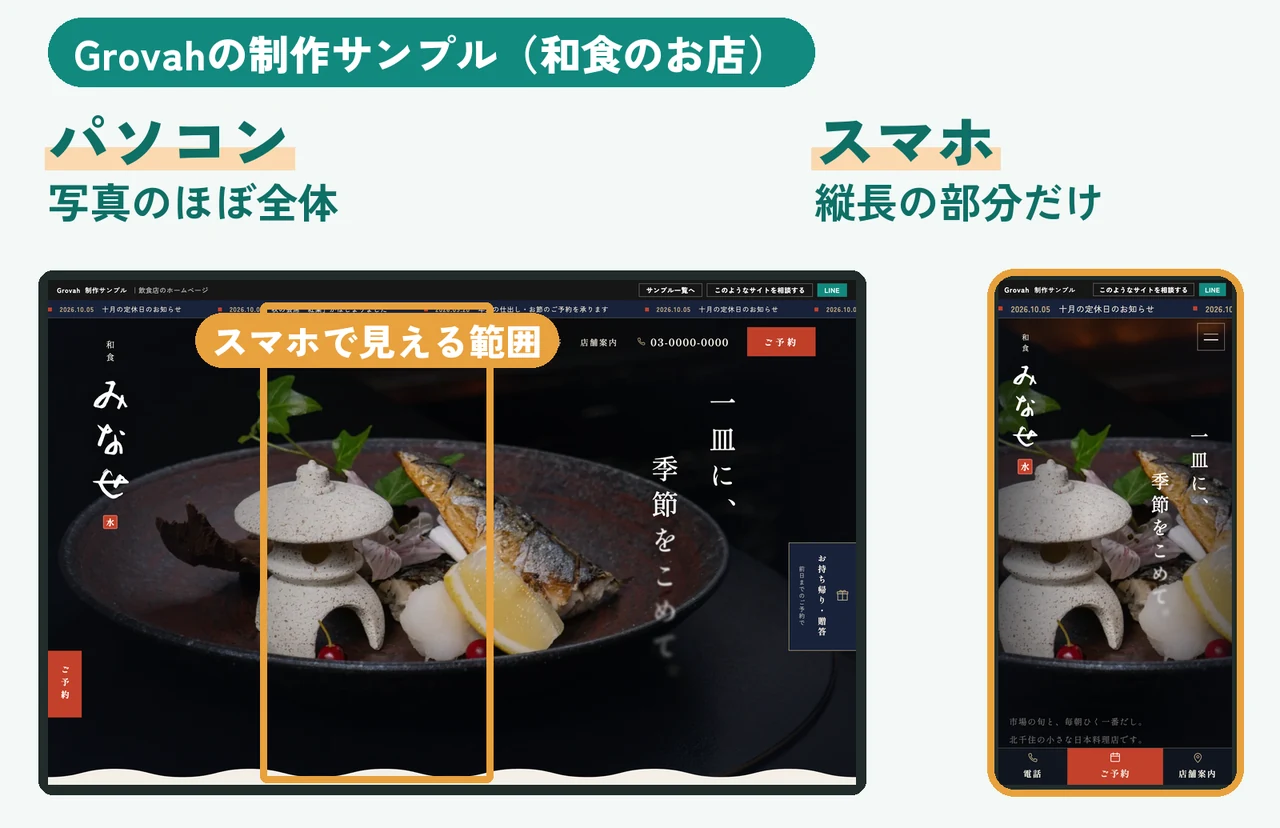
同じ写真でも、パソコンとスマホでは見える範囲が変わることがあります。Grovahの制作サンプル(和食のお店)では、一番上の画面に横長の写真を、画面いっぱいに広げて見せています。パソコンの画面では写真のほぼ全体が見えますが、スマホの画面では、写真の真ん中より少し左の、縦長の部分だけが見えます。
そのため、一番上の画面に使いそうな写真は、横向きで撮り、料理・看板・入口など大事なものを真ん中に置きます。まわりに少し余白を残しておくと、切り抜かれても大事なものが残ります。この制作サンプルのように、写真の上に店名などの文字を重ねることもあります。
スマホで写真のどこまでが見えるかは、サイトの作り方で変わります。制作会社に、スマホでの見え方を確かめておきましょう。
出典:Grovahの「制作サンプル」の和食のお店のサイト(スマホの幅390・パソコンの幅1440の画面で、2026年11月20日に確認)
コツ4:近づいて、1枚に1つ
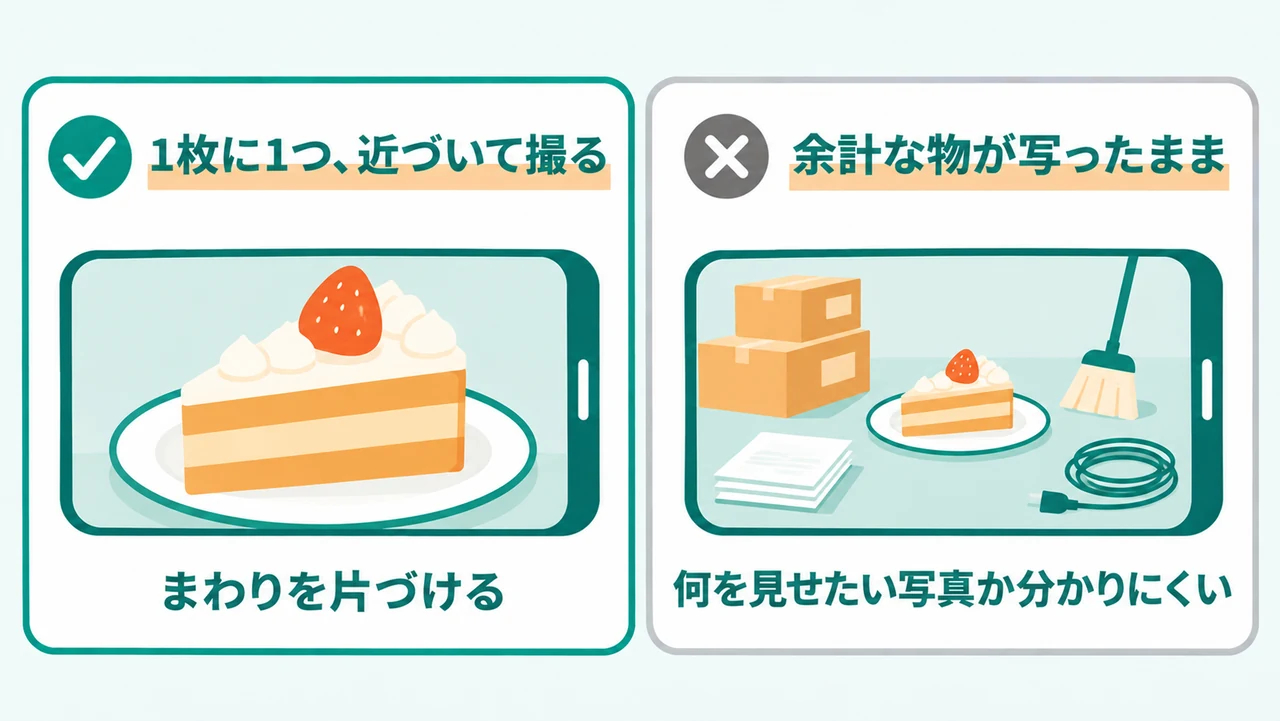
料理や商品は、1枚に1つずつ、近づいて撮ります。遠くから撮ると、まわりの物まで写り、何を見せたい写真か分かりにくくなります。
撮る前に、まわりを片づけましょう。段ボールや掃除の道具、書類などが写っていないかを確かめます。ガラスや鏡がある所では、撮っている自分が写り込んでいないかも見ておきます。
コツ5:ピントを合わせて、何枚か撮る
ぼやけた写真は、明るくても使いにくくなります。iPhoneでは、画面の撮りたい所を押すと、そこにピントが合います。スマホは両手で持ち、シャッターを押すときに動かさないようにします。
同じ所を何枚か撮っておき、あとで明るく、ぶれていないものを選びましょう。暗い所でiPhoneのナイトモードが働いているときは、シャッターを押したあとも、しばらく動かさずに構えておきます。
出典:Apple「iPhoneのカメラツールを使って撮影を設定する」、Apple「最高の写真やビデオを撮影する」(どちらもiPhoneユーザガイド。2026年11月20日に確認)
コツ6:前と後は、同じ場所・同じ向きで
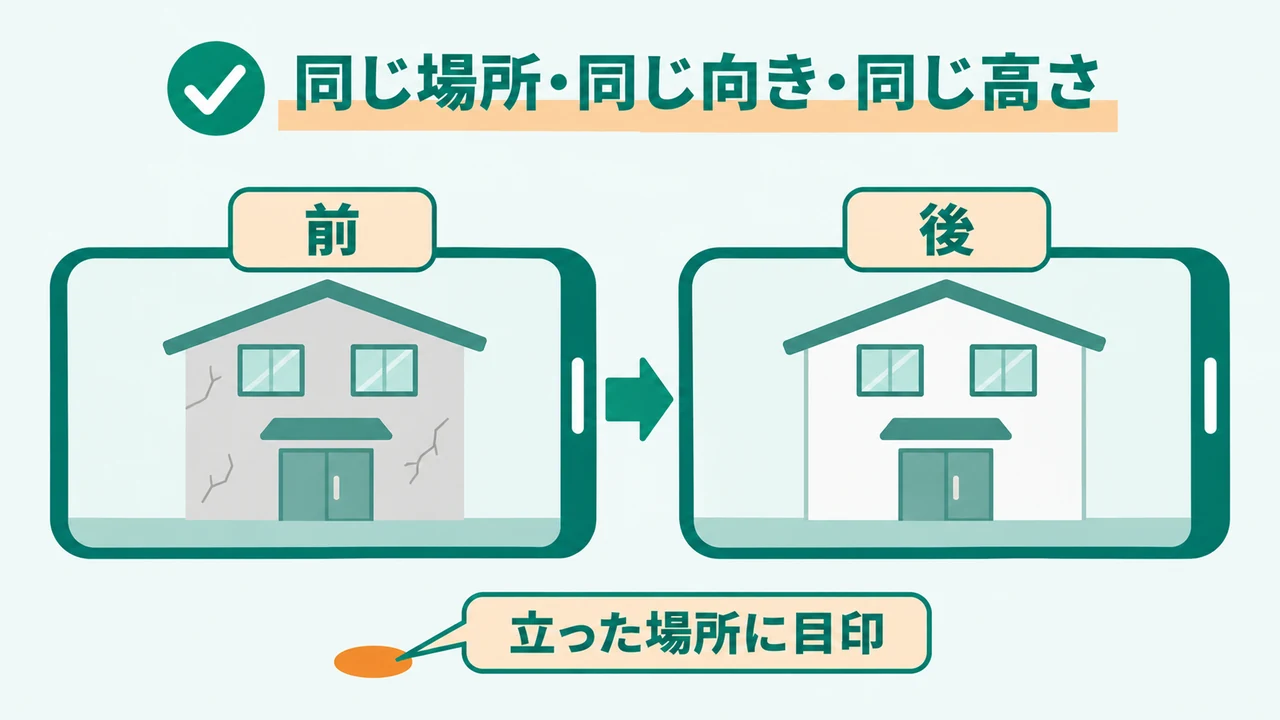
工事や修理、片づけなどの前と後の写真は、同じ場所・同じ向き・同じ高さで撮ると、何が変わったかが一目で分かります。前の写真を撮ったら、立った場所に目印を付けておきます。後の写真は、前の写真をスマホで見ながら、同じ位置から撮りましょう。
写る人と、写り込むものに気をつける
お客様やスタッフが写る写真は、載せる前に、写っている本人に了承をもらいましょう。顔を出したくない人がいるときは、手元や後ろ姿で撮る方法もあります。
ほかのお客様の顔、車のナンバー、書類やパソコンの画面、予約表なども、写り込んでいないか確かめます。
スマホの写真には、撮った場所の情報(位置情報)が入っていることがあります。Appleは、位置情報が入った写真を共有すると、相手が撮った場所を知ることができる場合がある、と説明しています。ご自宅など、場所を知られたくない所で撮った写真は、位置情報を外してから送りましょう。
表:写真の位置情報を外す・残さない方法(例)
| スマホ |
方法 |
| iPhone(送るとき) |
写真の共有のボタン →「オプション」→「位置情報」をオフ |
| iPhone(これから撮る写真) |
「設定」→「プライバシーとセキュリティ」→「位置情報サービス」→「カメラ」→「しない」 |
| Google Pixel(これから撮る写真) |
カメラの設定 →「その他の設定」→「位置情報を保存」をオフ |
出典:Apple「「写真」で位置情報メタデータを管理する」(Apple個人の安全ユーザガイド・2026年9月発行)、Pixel カメラ ヘルプ「カメラ アプリの設定を変更する」(どちらも2026年11月20日に確認)
撮った写真を渡す前に確かめること
撮った写真は、そのまま全部を送るより、使えるものを選んでから渡すと、やり取りが早く進みます。似た写真が何枚もあるときは、いちばん明るく、ぶれていない1枚を選びます。
写真は、撮ったままの大きさで送ります。送り方によっては、写真が小さくなることがあります。LINEで送るときは、ホームの「設定」→「写真と動画」で、送信する写真の画質の設定を確かめておきましょう。メールでは、送れる大きさに上限があり、上限は使っているサービスによって決まります。まとめて送るときは、送り方を制作会社に相談しましょう。
写真は、ページごとにフォルダを分けて、1か所にまとめておきます。ファイルの名前を「外観」「ランチ」のように中身が分かるものにしておくと、どの写真をどこに使うかが伝わりやすくなります。
写真を渡す前に確かめること
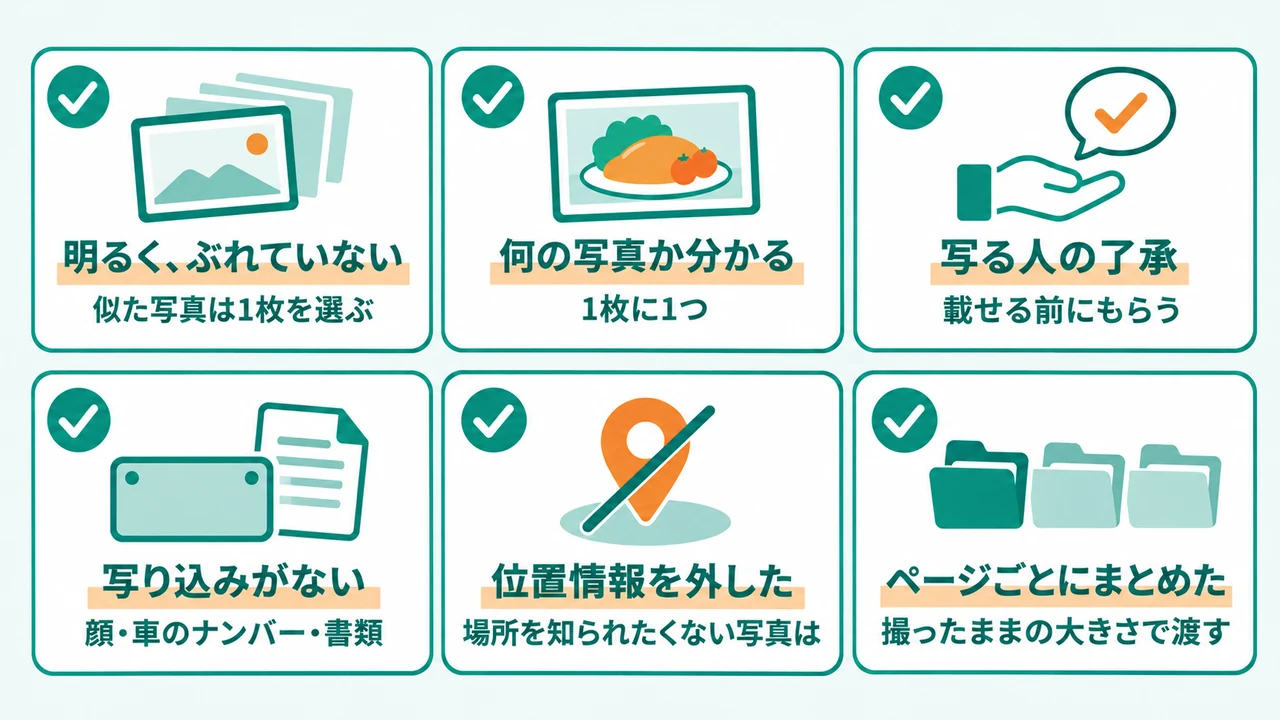
- 明るく、ぶれていない
- 何の写真か、一目で分かる
- 写っている人に、了承をもらった
- 顔・車のナンバー・書類などが写り込んでいない
- 場所を知られたくない写真は、位置情報を外した
- ページごとに分けて、1か所にまとめた
出典:LINEヘルプセンター「写真/動画の詳細設定をするには?」、Apple「iPhoneで写真やビデオを共有する」(iPhoneユーザガイド)(どちらも2026年11月20日に確認)
あわせて読みたいホームページの原稿の書き方|頼む前に用意することと渡し方
実物を見せる所に、お客様の写真を使う理由
OUR VIEW私たちの考え
Grovahでは、施工事例・店内など実物を見せる所はお客様の写真を使い、無料の写真・イラスト素材は背景や雰囲気づくりに使っています。実物を見せる所にイメージの写真を使うと、実際と違うと受け取られるおそれがあるためです。
写真は、公開したあとも、お知らせや実績で載せる機会が続きます。この記事のコツは、そのときにも使えます。撮るのが難しい写真や、撮影を頼みたい写真があるときは、ご相談ください。写真の撮影・有料の写真は、個別にお見積りします。
よくある質問
スマホで撮った写真でも、ホームページに使えますか?
はい。明るく、ぶれずに、何の写真か分かるように撮れていれば使えます。Grovahでは、施工事例・店内など実物を見せる所はお客様の写真を使います。暗い写真やぶれた写真は、この記事のコツで撮り直すか、何枚か撮った中から選びましょう。
写真の撮影を頼むことはできますか?
はい。Grovahでは、写真の撮影・有料の写真は、個別にお見積りします。
使える写真が少ないときは、どうすればいいですか?
Grovahでは、無料の写真・イラスト素材を探して入れる作業も料金に含みます。無料の写真は背景や雰囲気づくりに使い、施工事例・店内など実物を見せる所はお客様の写真を使います。開業前で撮れない写真は、あとから差し替えるかを最初にご相談ください。
公開したあとに、写真を足せますか?
はい。お知らせと実績(施工事例・物件などを、写真・題名・文章で紹介)は、全プランでご自身で追加できます。今あるページの画像の差し替えは、保守プランの直し・更新作業として承ります。回数は、安心保守プランは月1回、更新おまかせプランは月3回までで、1回は1ページの中の3か所までの直しです。
まとめ
まとめ
- 実物を見せる所(施工事例・店内・商品など)の写真は、自分で撮る
- 撮る前に、レンズを拭き、グリッドを出し、スマホを横向きに持つ
- 明るい場所で、まっすぐ、大事なものを真ん中に、近づいて撮る
- ピントを合わせて何枚か撮り、前と後は同じ場所・同じ向きで撮る
- 写る人の了承と写り込みを確かめ、撮ったままの大きさでまとめて渡す
写真の用意から、一緒に考えませんか?
「どんな写真を撮ればいいか分からない」「今ある写真で足りるか見てほしい」という段階で大丈夫です。ご相談・お見積りは無料で、打ち合わせはオンラインです。