「ホームページはあるのに、問い合わせがほとんど来ない。どこが悪いのかも分からない」。経営者の方から、よくいただくご相談です。
問い合わせが来ない理由はひとつではありません。ただ、確かめる順番を決めておくと、原因の場所はかなりしぼれます。この記事では、自分で順番に確かめる手順と、直し方の選び方をまとめます。
この記事でわかること
- 問い合わせが来ない原因を「見られていない」「進まない」の2つに分ける考え方
- 自分で確かめる5つの手順と確認表
- Search Console・Googleアナリティクスで見る場所と、数字の読み方
- 直し方の選び方(自分で直す・一部を直す・リニューアル)
原因は「見られていない」と「進まない」の2つに分かれる
問い合わせが来ない状態は、大きく次の2つに分けられます。
- 見られていない:ホームページに来る人が、そもそも少ない
- 見られているのに進まない:人は来ているのに、問い合わせまで進まない
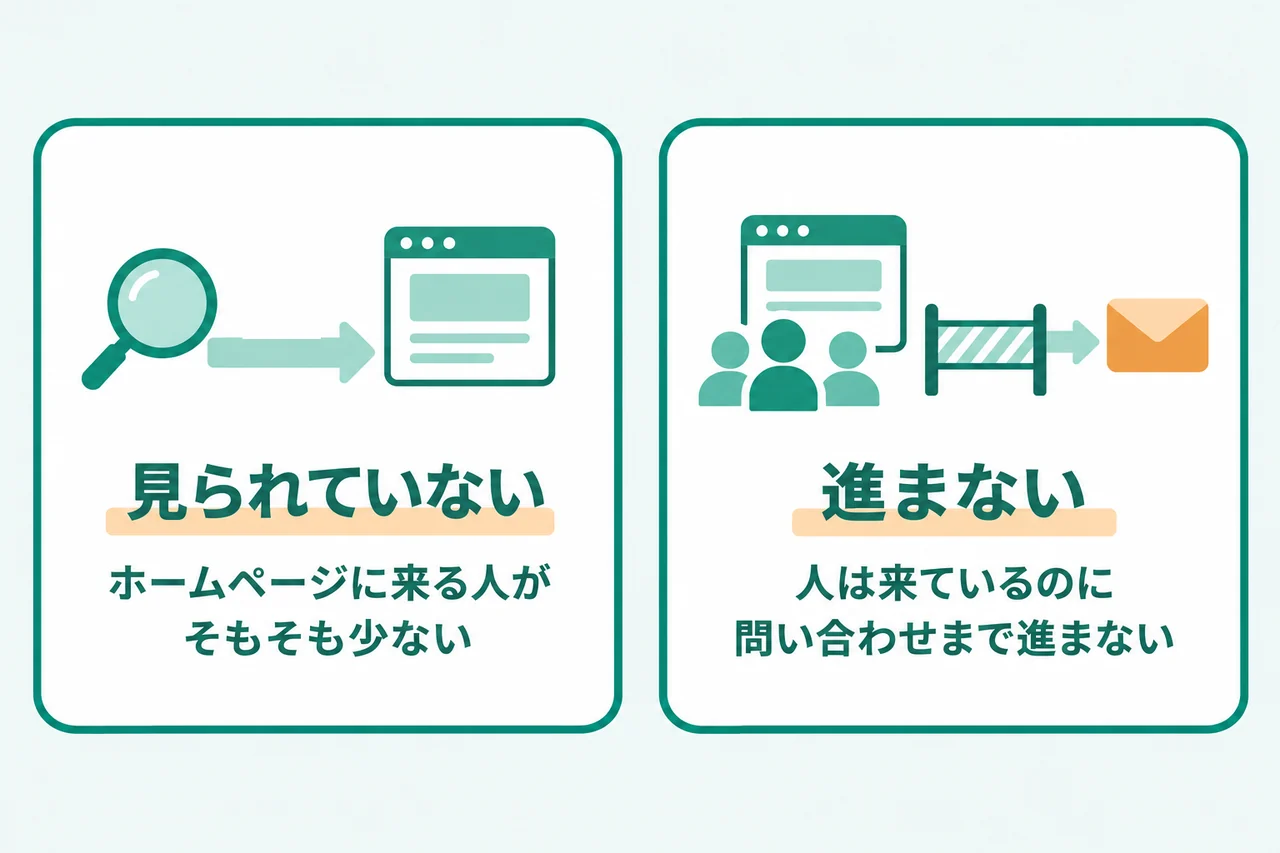
どちらなのかで、直す場所が変わります。人が来ていないのにデザインだけを作り直しても、見つけてもらえないままです。反対に、人は来ているのに検索の対策だけを進めても、途中で止まる場所は残ります。
「進まない」ほうは、お客様が通る順に、さらに4つの場所に分けられます。最初に開くページ(入口)、読んで判断する中身、問い合わせの方法までの道筋(導線)、フォームです。
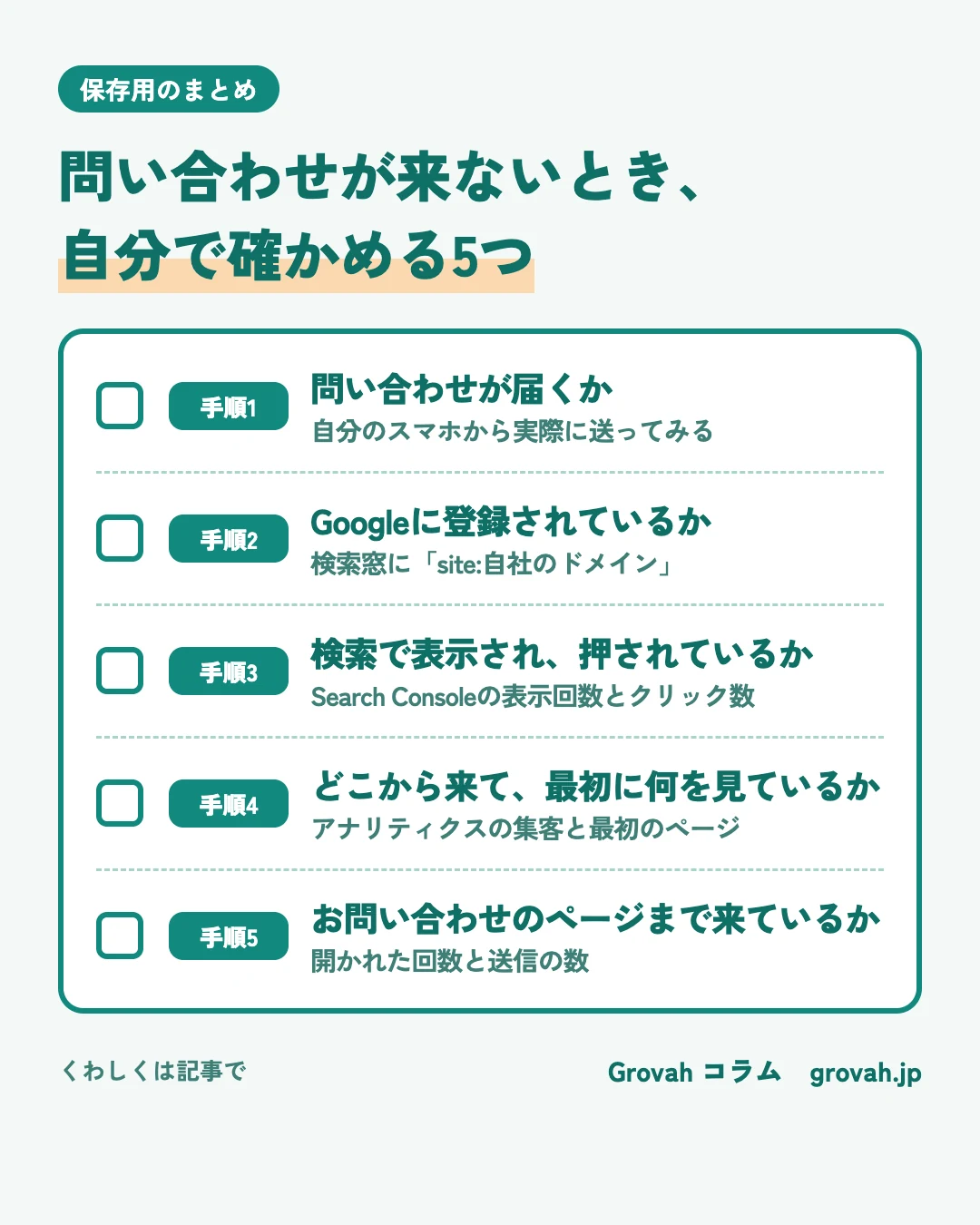
確かめる順番は5つ
すぐに確かめられるものから順に進めます。
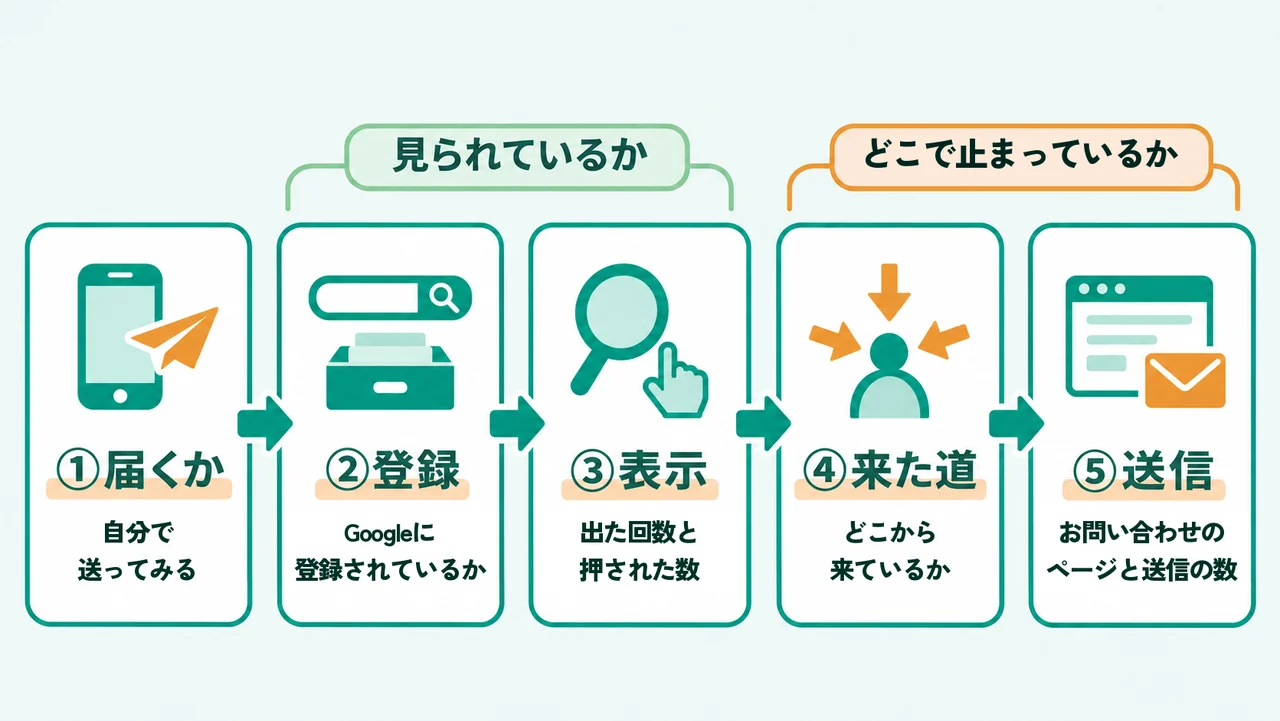
問い合わせが届くか
自分のスマホから実際に送って確かめます。
Googleに登録されているか
検索結果に出る対象になっているかを見ます。
検索で表示され、押されているか
Search Consoleで、検索結果に出た回数と押された回数を見ます。
どこから来て、最初に何を見ているか
Googleアナリティクスで、来た経路と最初に開かれたページを見ます。
お問い合わせのページまで来ているか
開かれた回数と、送信の数を比べます。
手順2・3で「見られているか」、手順4・5で「どこで止まっているか」が分かります。
手順1:まず自分で問い合わせを送ってみる
数字を調べる前に、問い合わせの仕組みが動いているかを確かめます。送信が届いていなければ、ほかを直しても問い合わせは手元に来ません。
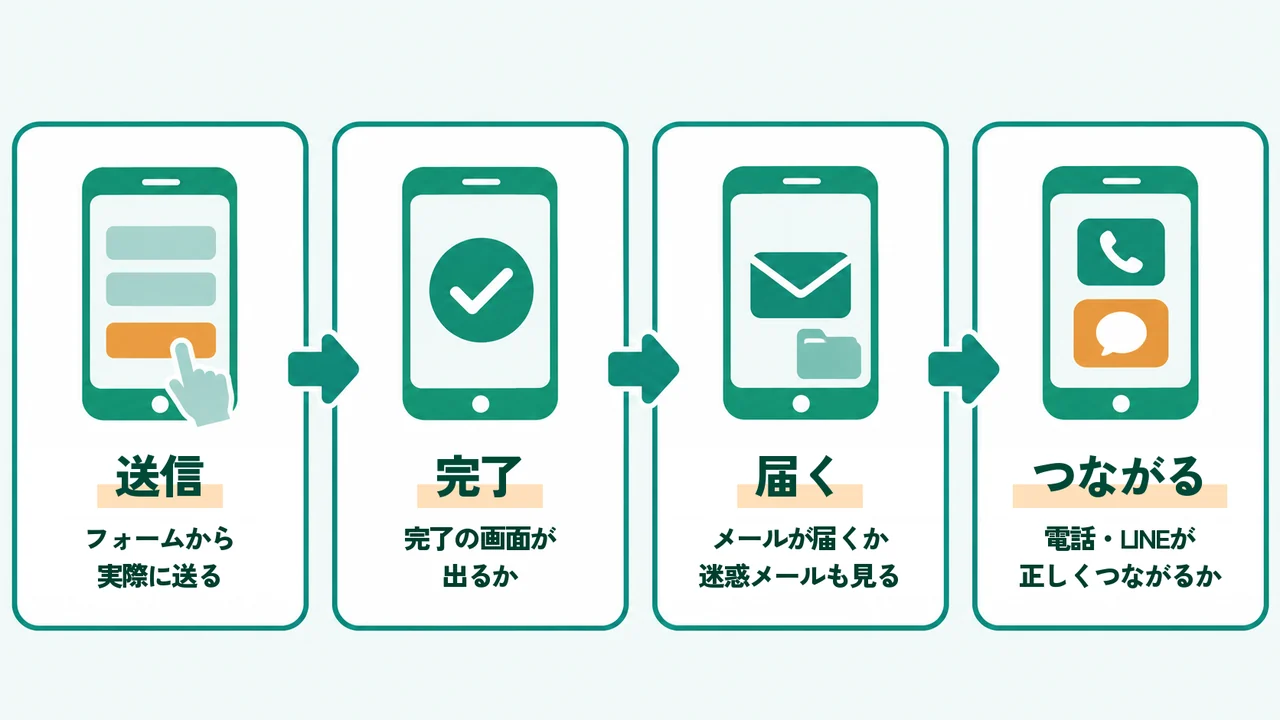
自分で送って確かめること
- 送信したあと、完了の画面が出るか
- 受け取る側のメールに届くか(迷惑メールのフォルダも見る)
- 届く先が、今使っているメールアドレスになっているか
- スマホで電話番号を押すと、そのまま電話がかけられるか
- LINEなど、ほかの連絡方法のボタンが正しい先につながるか
手順2・3:Search Consoleで「見られているか」を確かめる
Search Console(サーチコンソール)は、Googleの検索で自社のサイトがどう扱われているかを見られる、無料の道具です。使うには、サイトの持ち主であることを確かめる登録が必要です。
Googleに登録されているか(手順2)
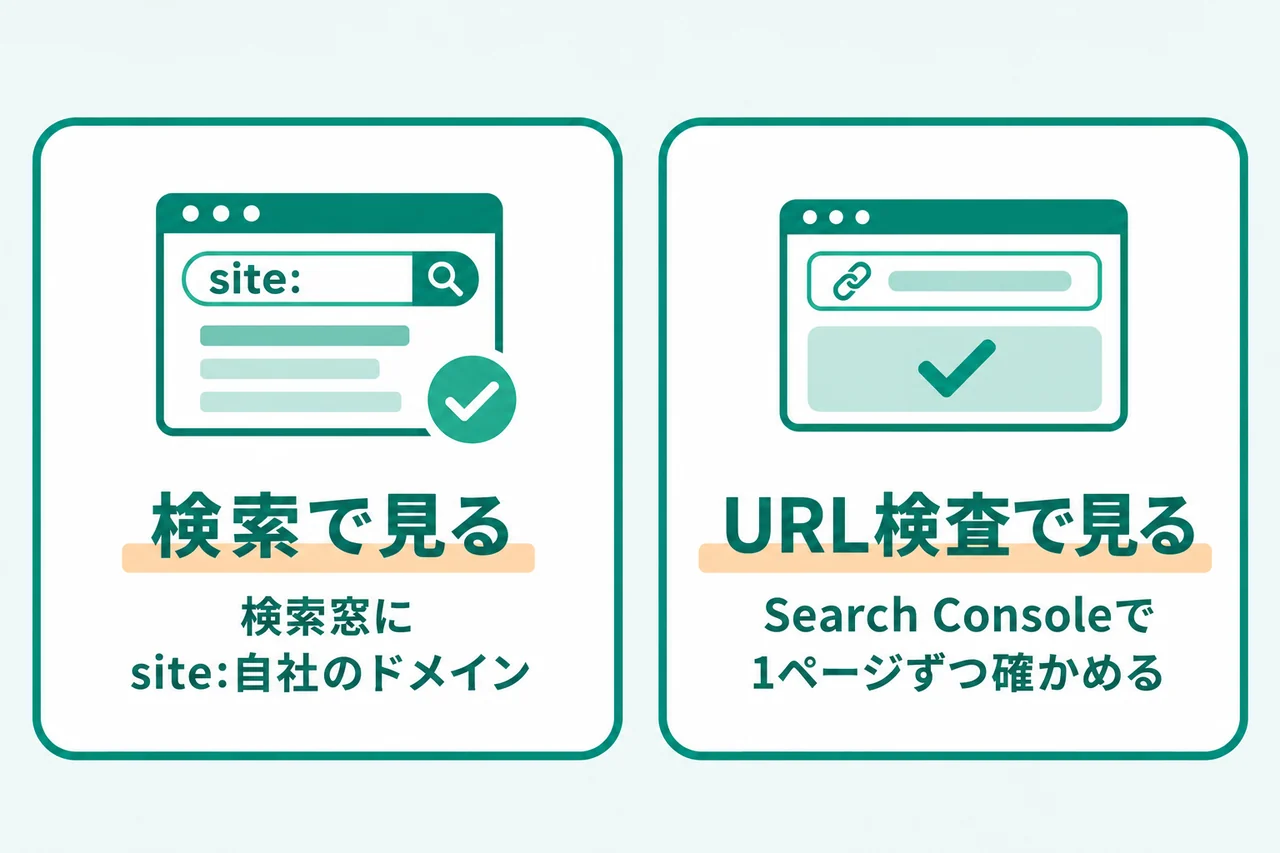
検索結果に出るには、まずページがGoogleに登録(インデックス登録)されている必要があります。ページ数の少ないサイトなら、Googleの検索窓に「site:自社のドメイン」(例:site:example.com)と入れるだけで、登録されているページの見当がつきます。Search Consoleのヘルプでも、ページ数が500未満のサイトには、この方法を案内しています。
1ページずつ確かめるときは、Search Consoleの画面の上の検索欄にページのURLを入れる「URL検査」を使います。「URL は Google に登録されています」と出れば、検索結果に出る条件を満たしています(出ることが約束されるわけではありません)。
検索で表示され、押されているか(手順3)
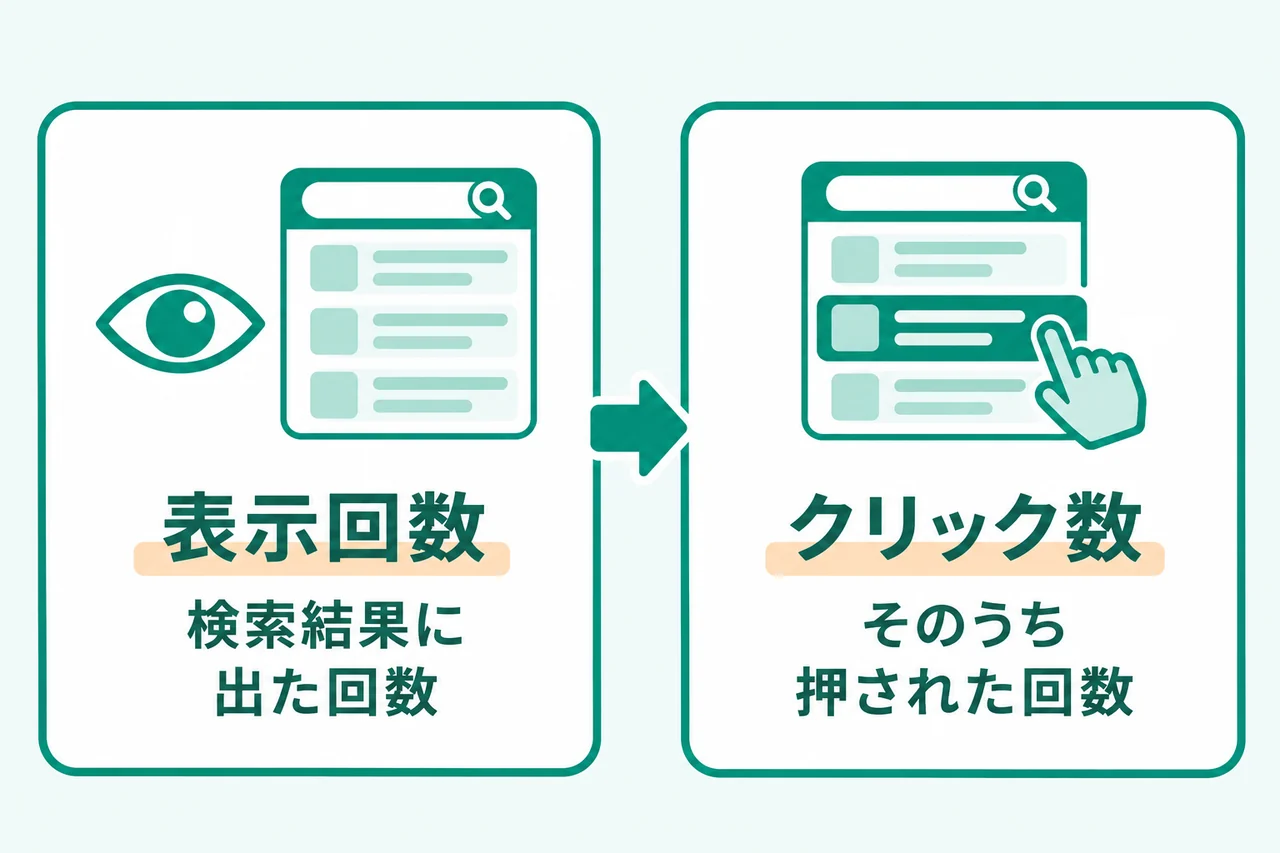
次に「検索パフォーマンス」のレポートを開きます。最初は過去3か月の数字が出ます。見るのは次の2つです。
- インプレッション数:検索結果に自社のサイトが出た回数
- クリック数:検索結果から自社のサイトが押された回数
レポートの下の表で「クエリ」を選ぶと、どんな言葉で検索されたときに出ているかが分かります。社名の検索でしか出ていなければ、検索から来るのは主に、すでに会社を知っている人です。
出典:Search Console ヘルプ「ページ インデックス登録レポート」、「URL 検査ツール」、「検索パフォーマンス レポート(検索結果): 概要と基本設定」(2026年11月10日に確認)
手順4・5:Googleアナリティクスで「どこで止まっているか」を確かめる
Googleアナリティクス(GA4)は、サイトに来た人がどこから来て、どのページを見たかを記録する、無料の道具です。サイトに計測のしくみ(タグ)が入っていると使えます。
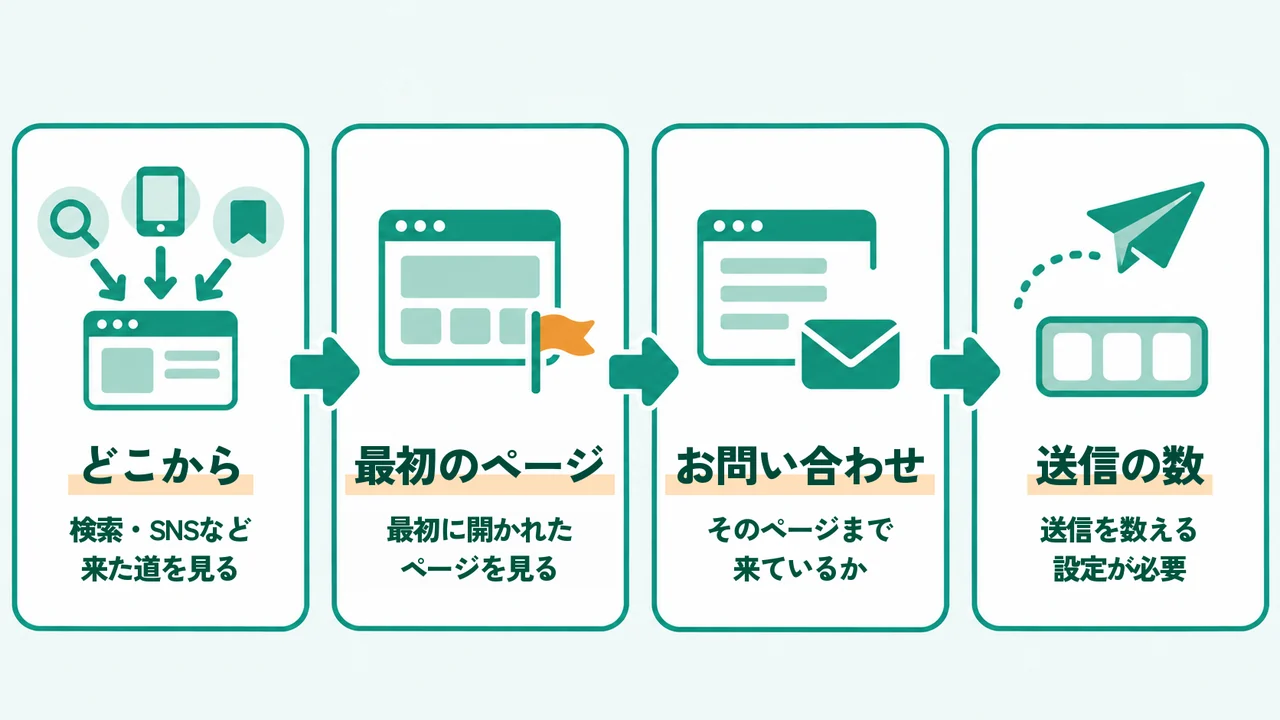
表:Googleアナリティクスで見る場所
| 知りたいこと |
開く場所 |
見る数字 |
| どこから来ているか |
レポート → 集客 → トラフィック獲得 |
セッション(訪問の数)、エンゲージメント率 |
| 最初にどのページを見ているか |
レポート → エンゲージメント → ランディング ページ |
セッション、セッションあたりの平均エンゲージメント時間 |
| お問い合わせのページまで来ているか |
レポート → エンゲージメント → ページとスクリーン |
表示回数 |
| 送信がいくつあったか |
上のどのレポートにもある「キーイベント」の欄 |
キーイベント(送信を数える設定が必要) |
出典:アナリティクス ヘルプ「[GA4] トラフィック獲得レポート」、「[GA4] ランディング ページ レポート」、「[GA4] ページとスクリーンのレポート」、「[GA4] エンゲージメント率と直帰率」、「イベントにキーイベントとしてマークを付ける」(2026年11月10日に確認)
「トラフィック獲得」では、「オーガニック検索」(広告ではない検索)など、訪問がどこから来たかが分かります。エンゲージメント率は、10秒以上続いた・2ページ以上見られた・キーイベントが起きた、のどれかに当てはまる訪問の割合です。「ランディング ページ」は、訪問した人が最初に開いたページの一覧です。
「ページとスクリーン」では、上の「フィルタを追加」から、ページのアドレス(例:/contact/)で絞り込めます。送信の数を数えるには、送信を記録するイベントに「キーイベント」の印を付ける設定が要ります。印を付ける前の数字にはさかのぼりません。
手順2〜5の数字は、次のように読むと止まっている場所をしぼれます。
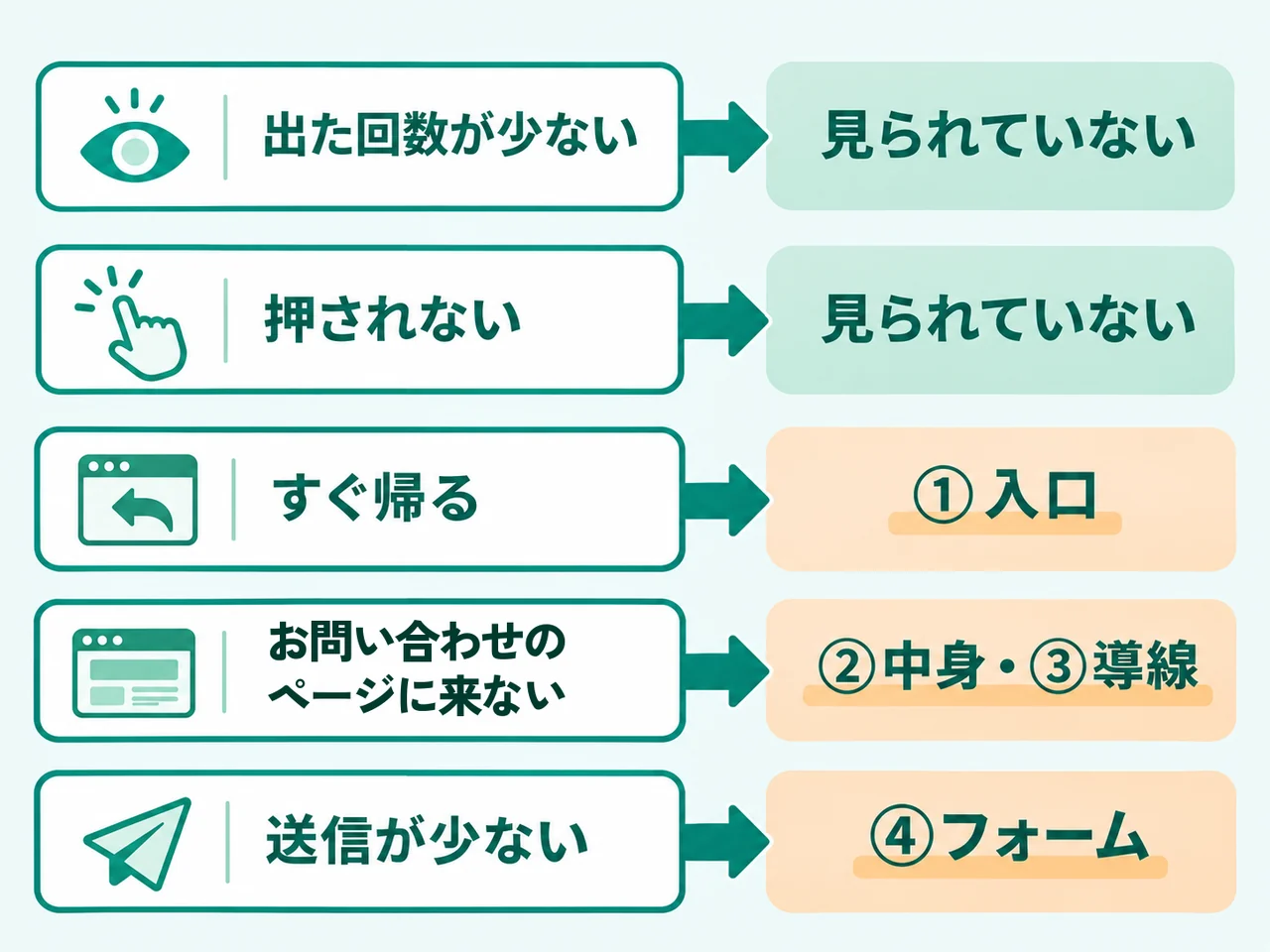
表:数字の見え方から、止まっている場所をしぼる
| 数字の見え方 |
止まっている場所 |
見直すこと |
| 検索結果に出た回数(インプレッション数)が少ない |
見られていない |
Googleへの登録、ページに書いた業種・地域の言葉 |
| 検索結果には出ているが、押されていない |
見られていない |
検索結果に出るページの題名と説明文 |
| 最初に開かれたページで、見られている時間が短い |
① 入口 |
最初の画面の内容、検索の言葉とページの中身のずれ |
| 料金などのページは見られているが、お問い合わせのページは開かれていない |
② 中身・③ 導線 |
判断の材料、ボタンの置き方と言葉 |
| お問い合わせのページは開かれているが、送信が少ない |
④ フォーム |
入力欄の数、スマホでの入力のしやすさ |
見られているのに進まないときの4つの場所
人は来ているのに進まないときは、お客様が通る順に、次の4つの場所を見直します。
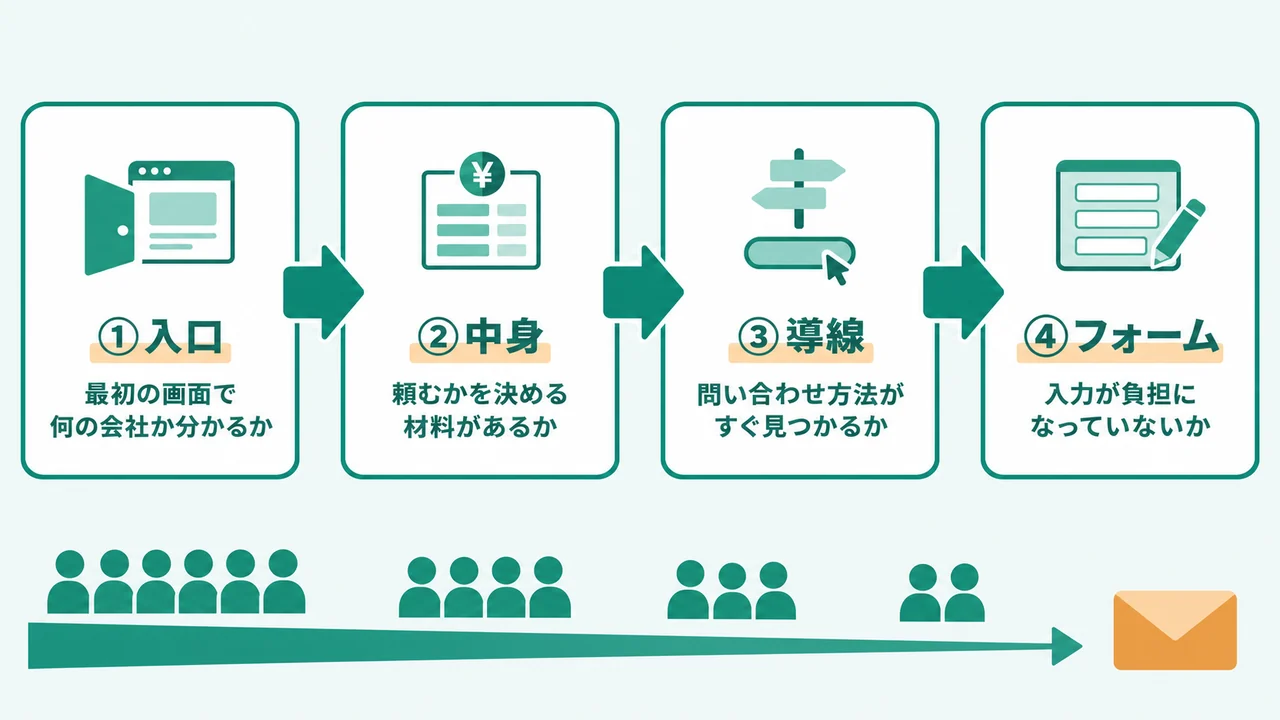
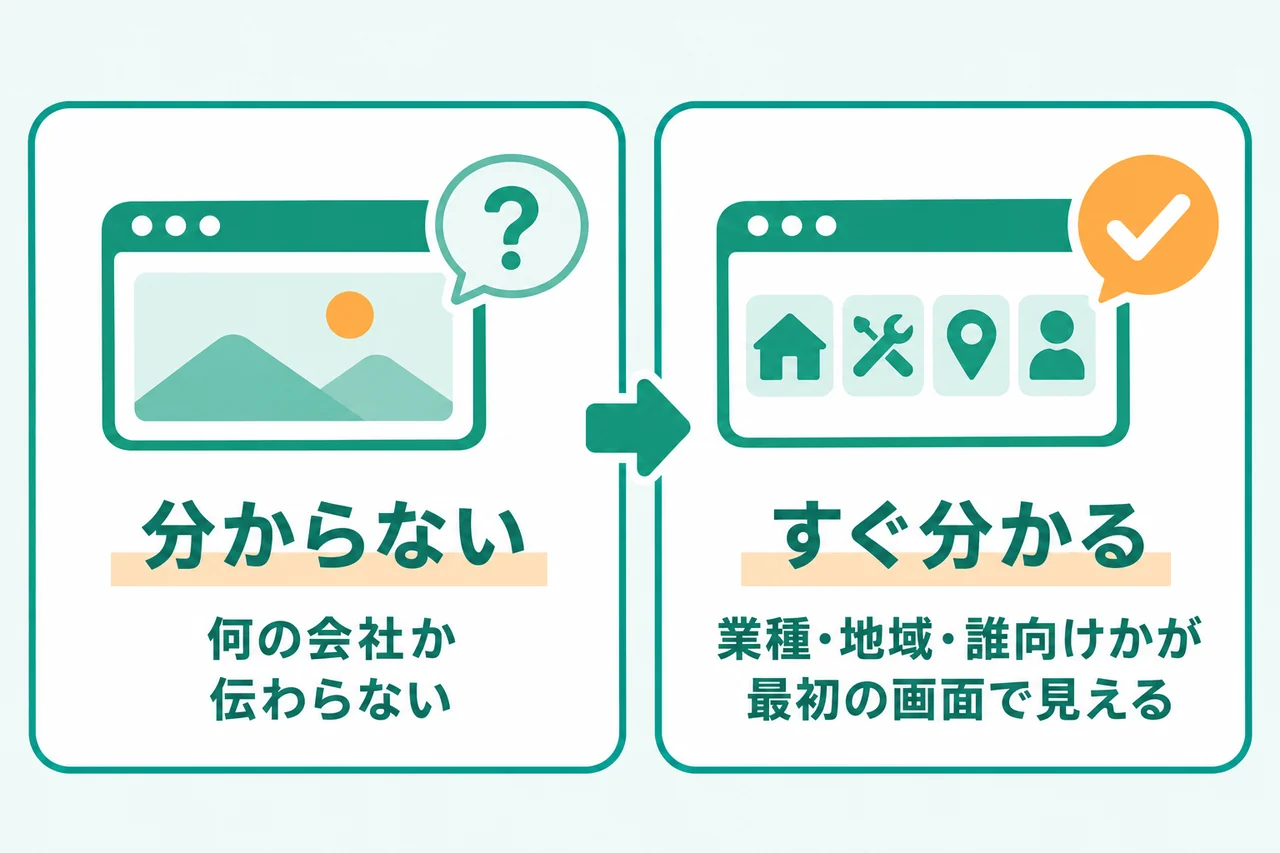
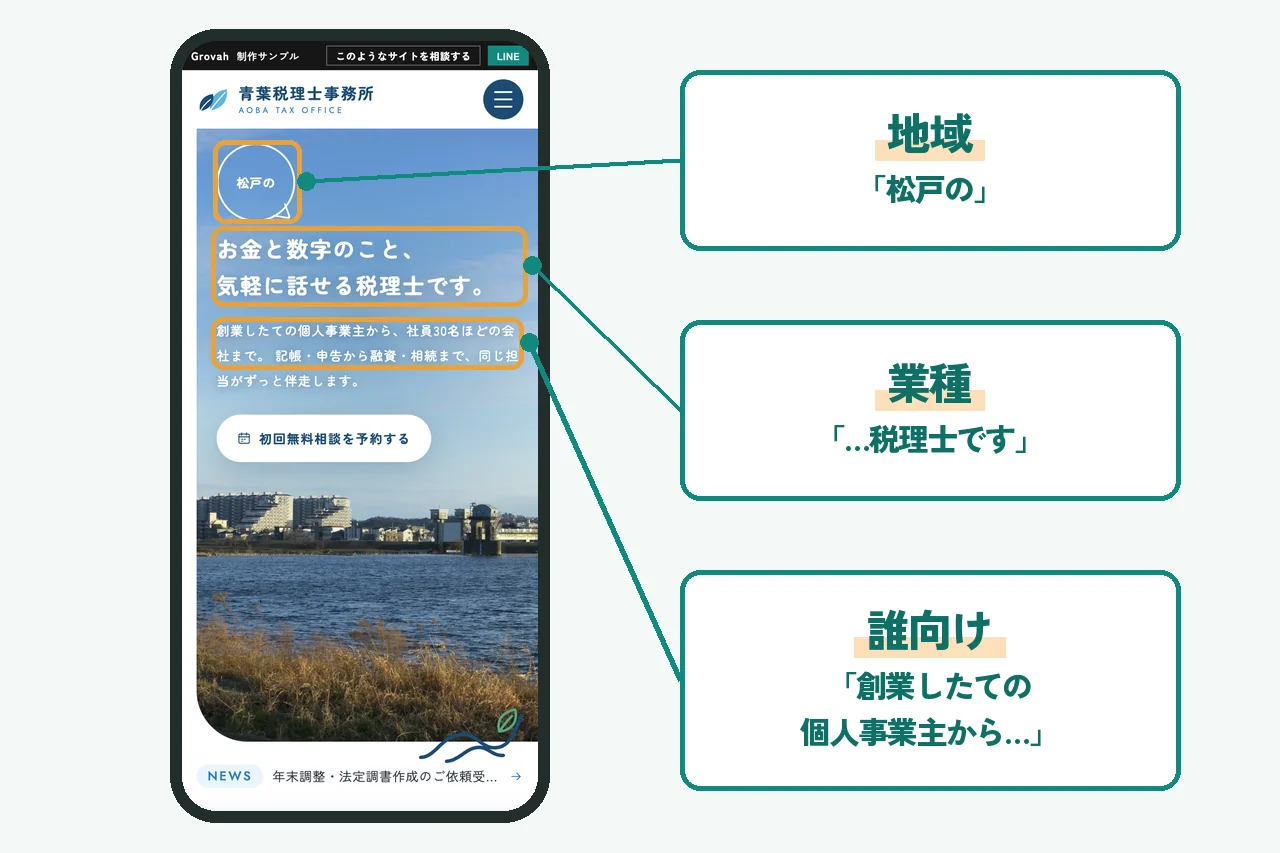
① 入口:最初に開くページで、何の会社か分かるか
最初に開いたページで「探していたものと違う」と感じると、ほかのサイトに移ってしまいます。最初の画面に、何の会社で、どの地域の誰向けかが書かれているかを確かめましょう。手順3の「クエリ」と見比べて、検索の言葉とページの中身がずれていないかも見ます。
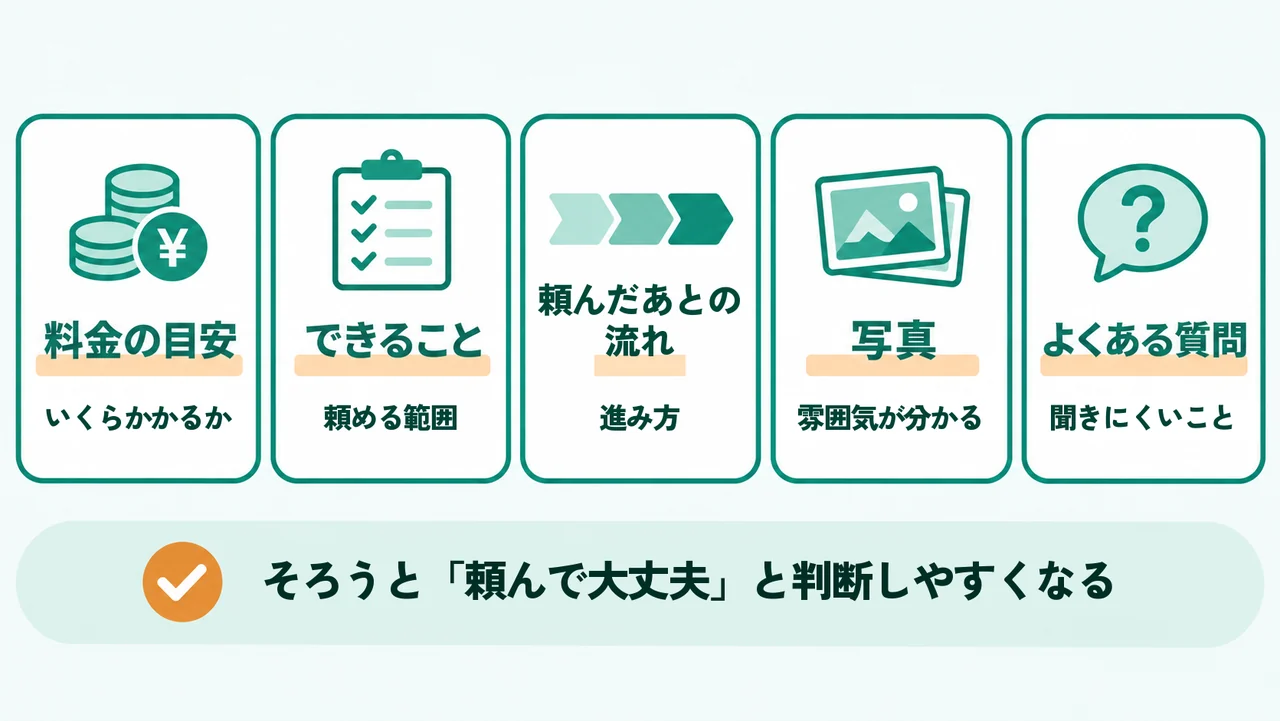
② 中身:頼むかどうかを決める材料があるか
問い合わせる前に、お客様は「ここに頼んで大丈夫か」を確かめています。料金の目安、できること・できないこと、頼んだあとの流れ、写真、よくある質問など、判断に使う材料が載っているかを見直します。
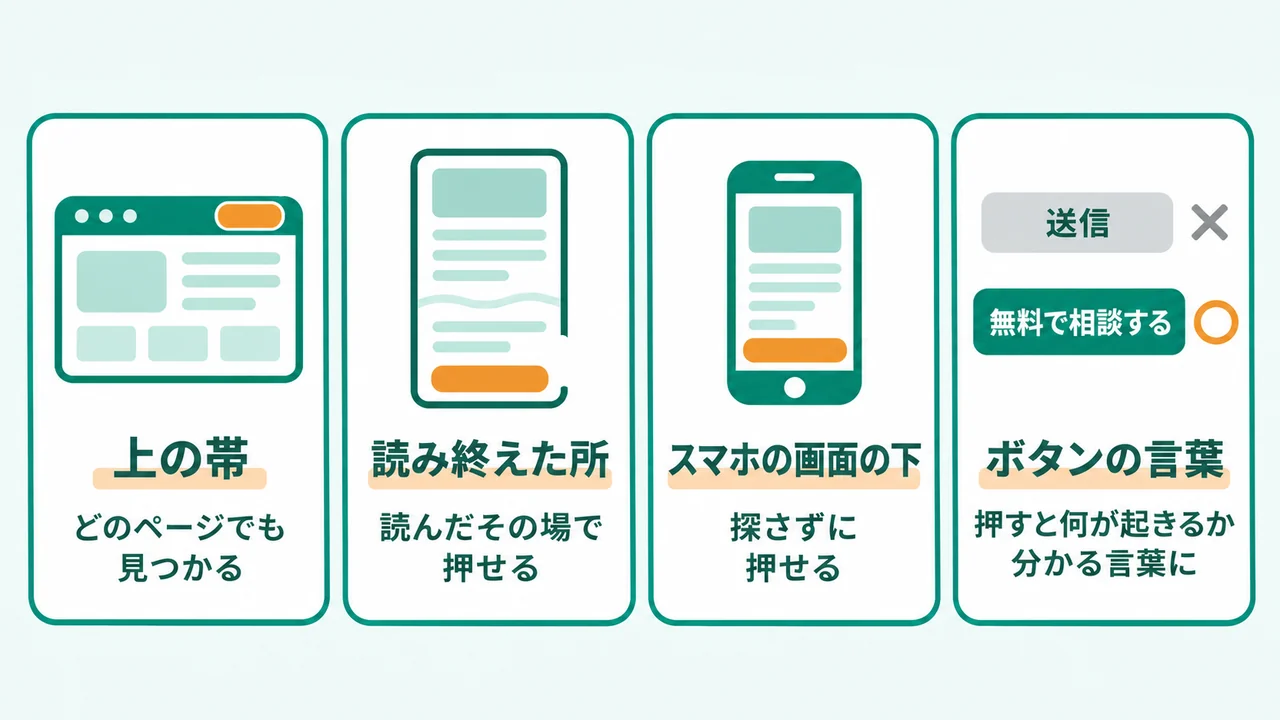
③ 導線:問い合わせの方法がすぐ見つかるか
読み終えた場所の近くにボタンがあるか、スマホで探さずに見つかるか、ボタンの言葉で押したあとに何が起きるか分かるか(「送信」より「無料で相談する」など)を確かめます。
④ フォーム:入力が負担になっていないか
入力欄や必須の欄が多い、スマホで入力しにくい、などが重なると、途中でやめる人が出てきます。
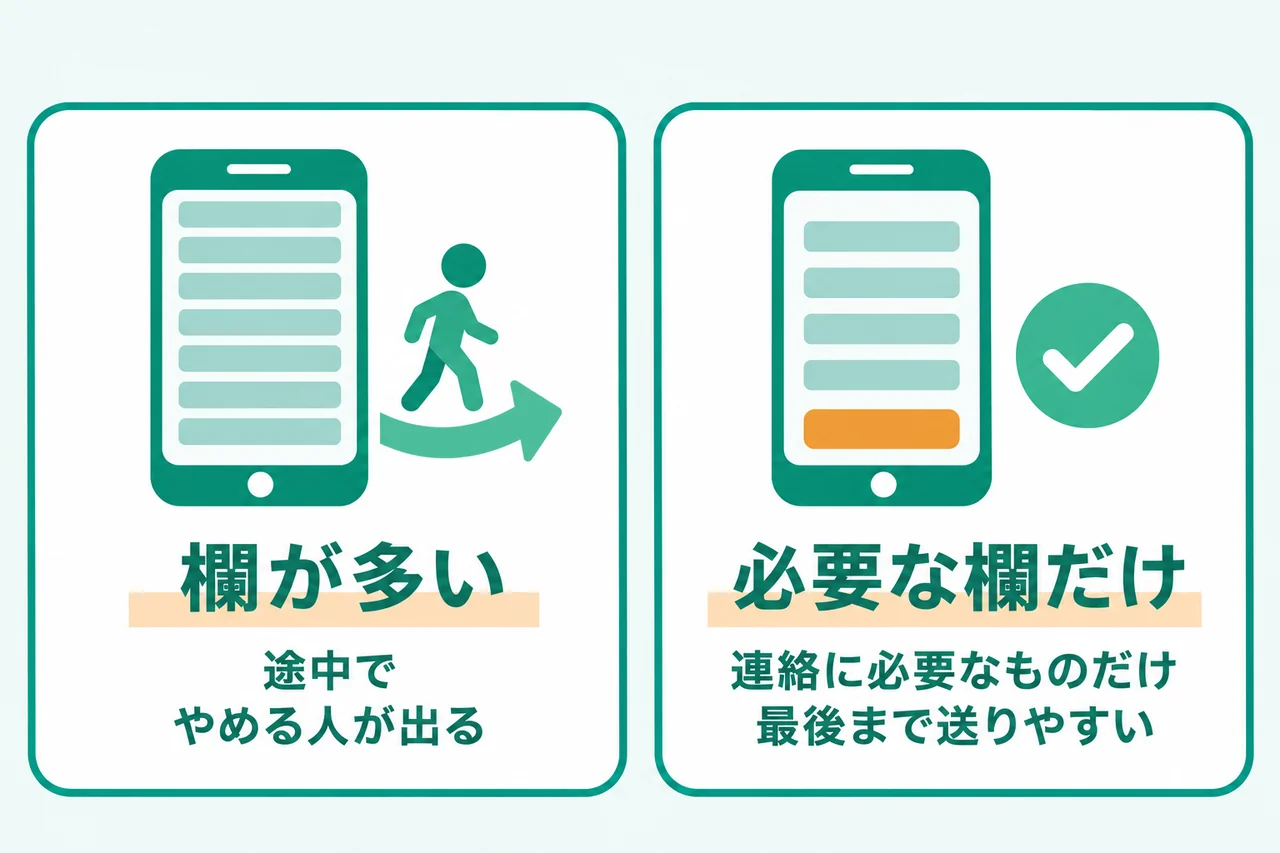
予算や希望の時期など、まだ決まっていないことを書く欄は、必須にしなくてよいかを考えます。
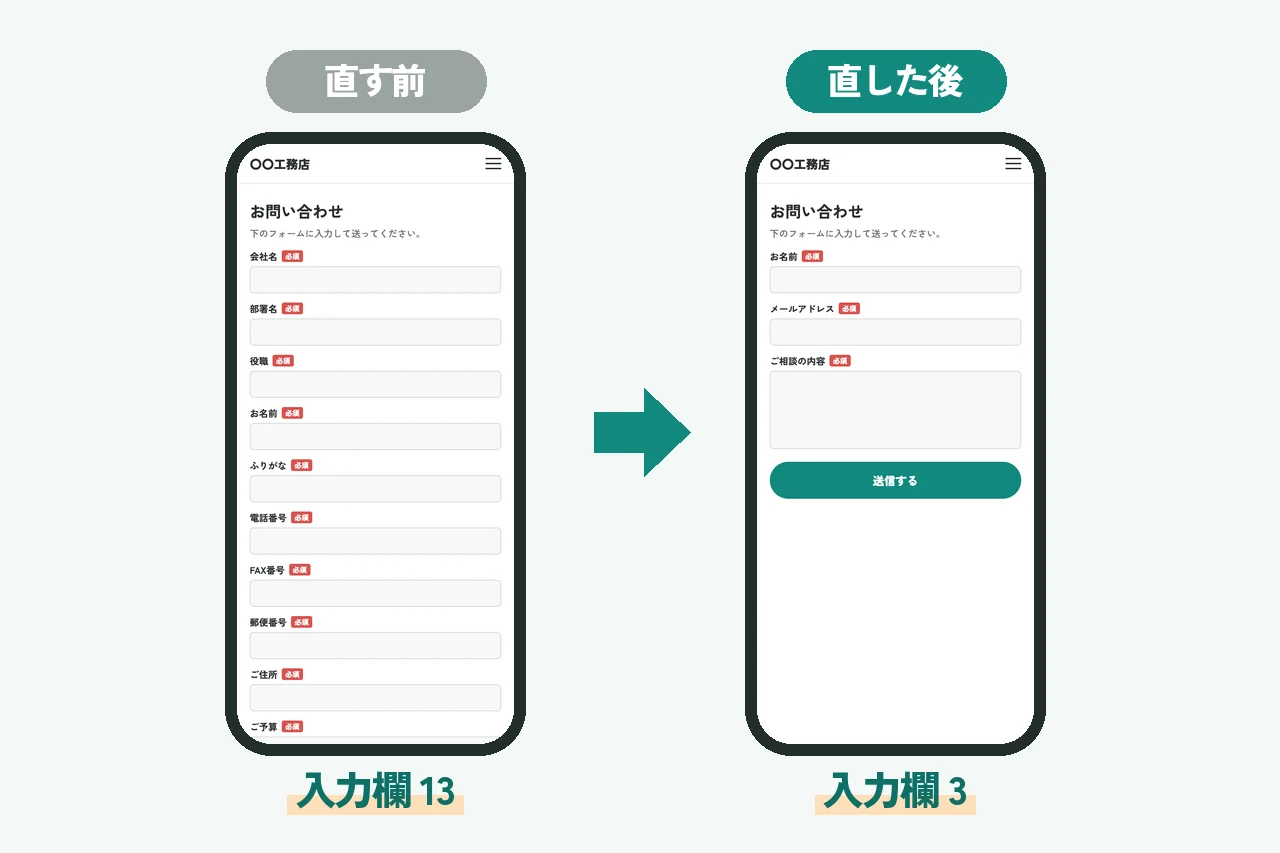
見られているのに進まないときの確認表
- よく最初に開かれるページの最初の画面に、業種と、誰向けのサービスかが書かれている
- 料金の目安か、料金の決まり方が書かれている
- どのページからも、問い合わせの方法が見つかる
- ボタンの言葉で、押したあとに何が起きるか分かる
- フォームの必須の欄が、連絡に必要なものだけになっている
- スマホでフォームを最後まで入力して、送信できる
Grovahのサイトで、相談の入口をどう置いているか
OUR VIEW私たちの考え
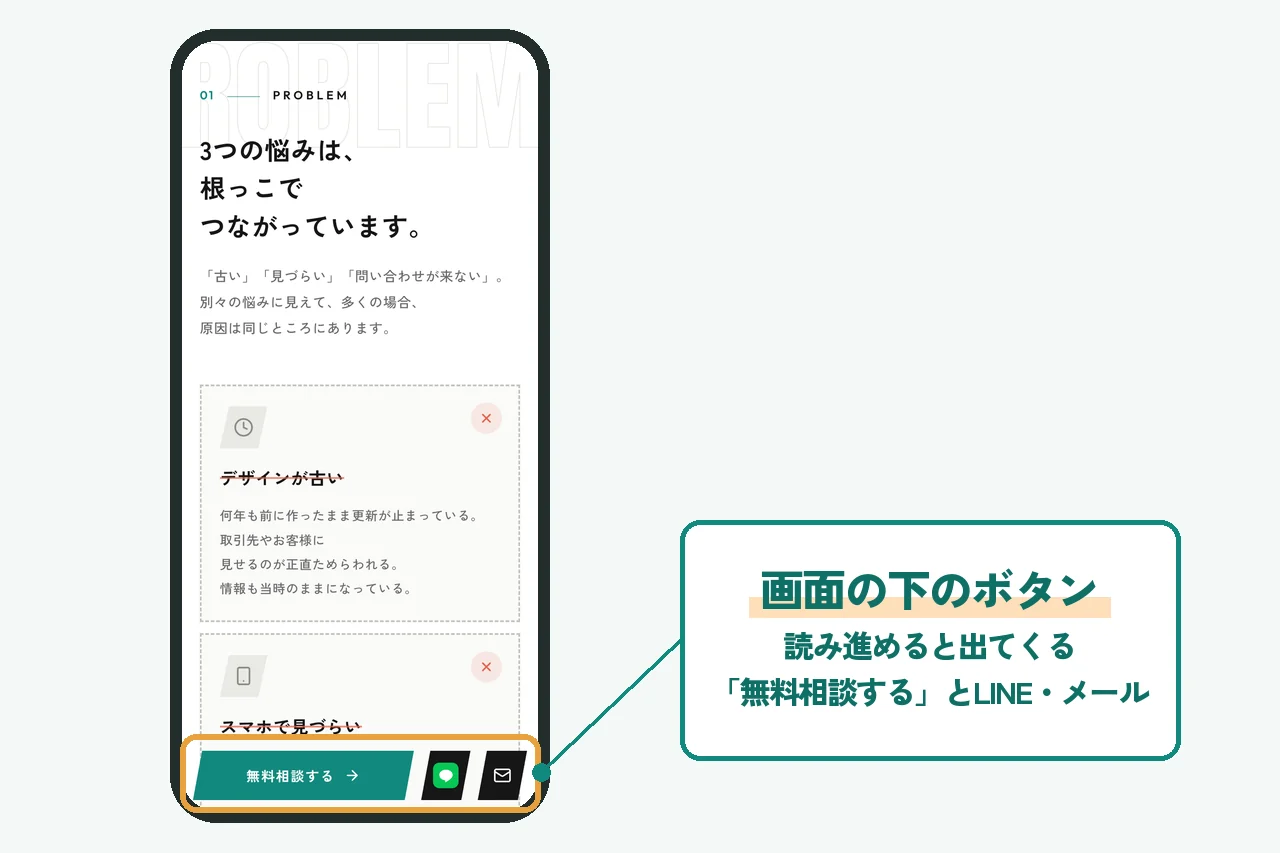
Grovahのサイトでは、パソコンなら画面の上の帯に「無料相談」のボタンを置き、スマホなら少し読み進めると、画面の下に「無料相談する」とLINE・メールのボタンが出ます。どのページの終わりにも、相談フォームへのボタンとLINEのボタンがあります。読んでいる途中で「聞いてみよう」と思ったときに、探さずに済むようにするためです。
フォームで必ず入れていただくのは、ご相談の内容と業種(どちらも選ぶだけ)、お名前・ふりがな・メールアドレス、ご相談の詳細と、プライバシーポリシーへの同意です。会社名・電話番号・今のサイトのURLは任意で、予算や希望の時期の欄は設けていません。
また、料金と、その料金に含まれるものを料金ページで公開しています。問い合わせる前に「いくらで、何をしてもらえるのか」を確かめられるようにするためです。
直し方は3つ:自分で直す・一部を直す・リニューアル
原因が1か所なら小さく直し、いくつもの場所にまたがっていれば作り直しを考えるのが基本です。
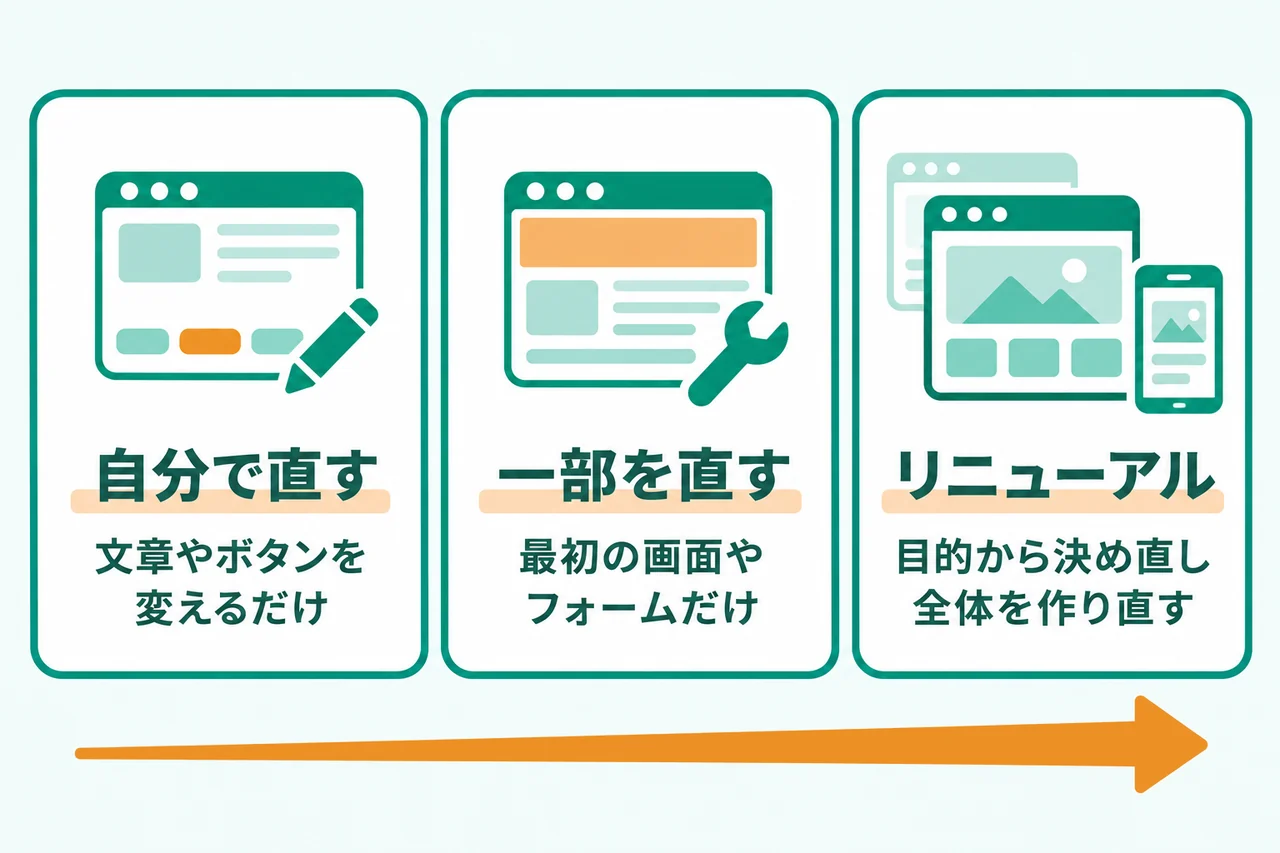
表:直し方の選び方
| 直し方 |
向いているとき |
例 |
| 自分で直す |
原因が1か所で、文章やボタンを変えるだけで済む |
ボタンの言葉を変える、料金の目安を書き足す |
| 一部を直す |
原因は分かったが、自分では直せない作りの部分がある |
最初の画面・フォーム・スマホの表示だけを作り直す |
| リニューアル |
原因がいくつもの場所にまたがる。スマホで見づらい・自分で更新できないなど、作りそのものに原因がある |
目的から決め直し、構成・文章・デザインを作り直す |
自分で直したときは、手順3〜5の数字を、期間をそろえて直す前と後で比べてみてください。作り直すかどうかの目安は、次の記事でまとめています。
あわせて読みたいホームページをリニューアルすべき7つのサイン
Grovahのホームページリニューアルでは、全部を作り直さずに一部だけを直すご提案もしています。全面リニューアルが要らない場合に、無理におすすめすることはありません。一部だけの改修は個別にお見積りし、リニューアルのプランの料金は新規制作と同じ(22万円〜・38万円〜・58万円〜)です。
よくある質問
アクセス解析を入れていません。何から始めればよいですか?
まずは手順1と、Search Consoleの登録から始めるのがおすすめです。どちらも費用はかかりません。Googleアナリティクスは、計測のしくみを入れた日から数字がたまります。入っているか分からなければ、サイトを作った会社に聞いてみましょう。
月にどのくらいアクセスがあれば、問い合わせが来ますか?
業種や地域、値段で大きく変わるため、決まった目安はありません。ほかの会社と比べるより、自社の数字が直す前と後でどう変わったかを見るほうが判断に役立ちます。
公開したばかりで、検索に出てきません。
Search Consoleのヘルプでは、Googleが新しいページやサイトの登録を始めるまでに1週間程度かかることがある、としています。急ぐ場合は、URL検査からページの登録をリクエストできます(検索結果に出ることが約束されるわけではありません)。
まとめ
まとめ
- 問い合わせが来ない原因は、「見られていない」と「見られているのに進まない」に分けて考える
- まず問い合わせが届くかを確かめ、次にSearch Console・Googleアナリティクスの数字を見る
- 進まないときは、入口・中身・導線・フォームの順に見直す
- 原因が1か所なら小さく直し、いくつもにまたがるならリニューアルを考える
今のサイト、直すだけで足りる?
今のサイトのURLをお送りいただければ、気になるところと「作り直すべきか・直すだけで足りるか」の見立てをお伝えします。ご相談からお見積りまでは無料で、打ち合わせはオンラインです。